반응형
애드센스 승인을 받았다는 건 이제 여러분 블로그에도 수익을 만들 기회가 열렸다는 뜻이에요! 저도 무려 8번이나 도전해서 승인을 받은 만큼, 처음 뭘 해야 할지 몰랐던 때가 있었어요. 그래서 오늘은 승인 후 가장 먼저 해야 할 필수 설정 5가지를 쉽고 자세하게 안내해드릴게요.

내 사이트 등록 상태 확인하기
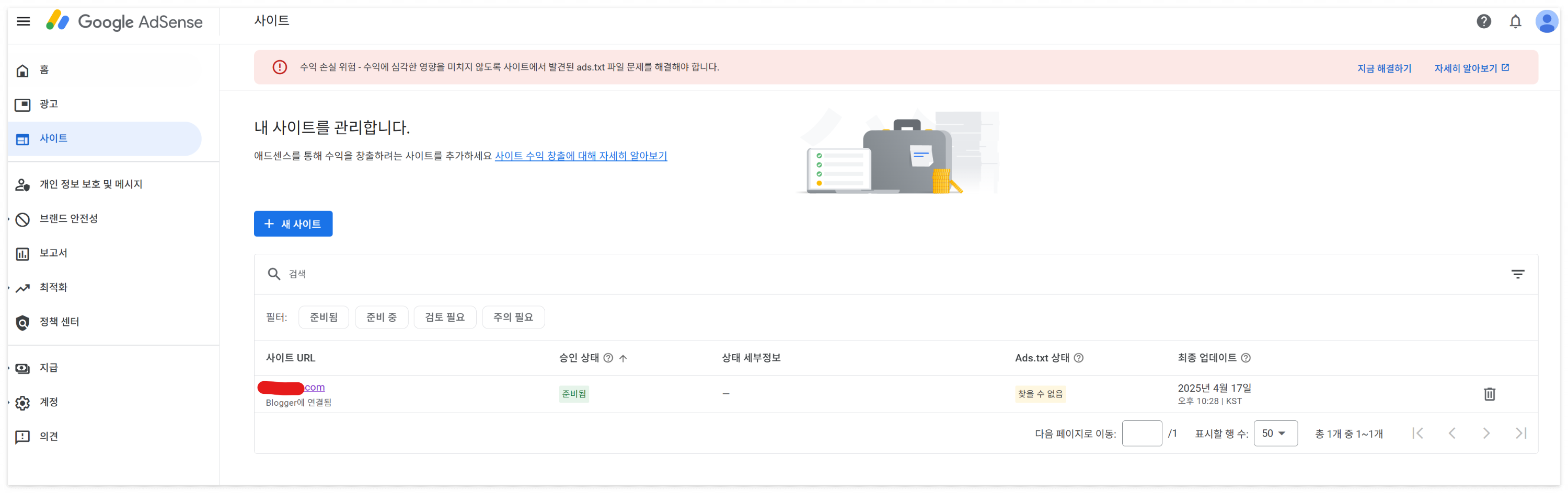
애드센스에 승인되면, Google에서는 "내 사이트"라는 메뉴에 블로그가 등록돼요. 먼저 이게 잘 연결돼 있는지부터 확인해볼게요.
방법: 애드센스 로그인 → 왼쪽 메뉴 [사이트] 클릭 → 내 블로그 주소가 '승인됨'으로 되어 있는지 확인
광고 코드 생성해서 붙이기
광고가 나오려면, 여러분 블로그에 애드센스 광고 코드를 붙여야 해요. 크게 두 가지 방법이 있어요:
- 자동광고: 구글이 알아서 위치 선정 (추천)
- 수동광고: 내가 원하는 위치에 삽입
▶ 자동광고 설정 방법:
- 애드센스 로그인
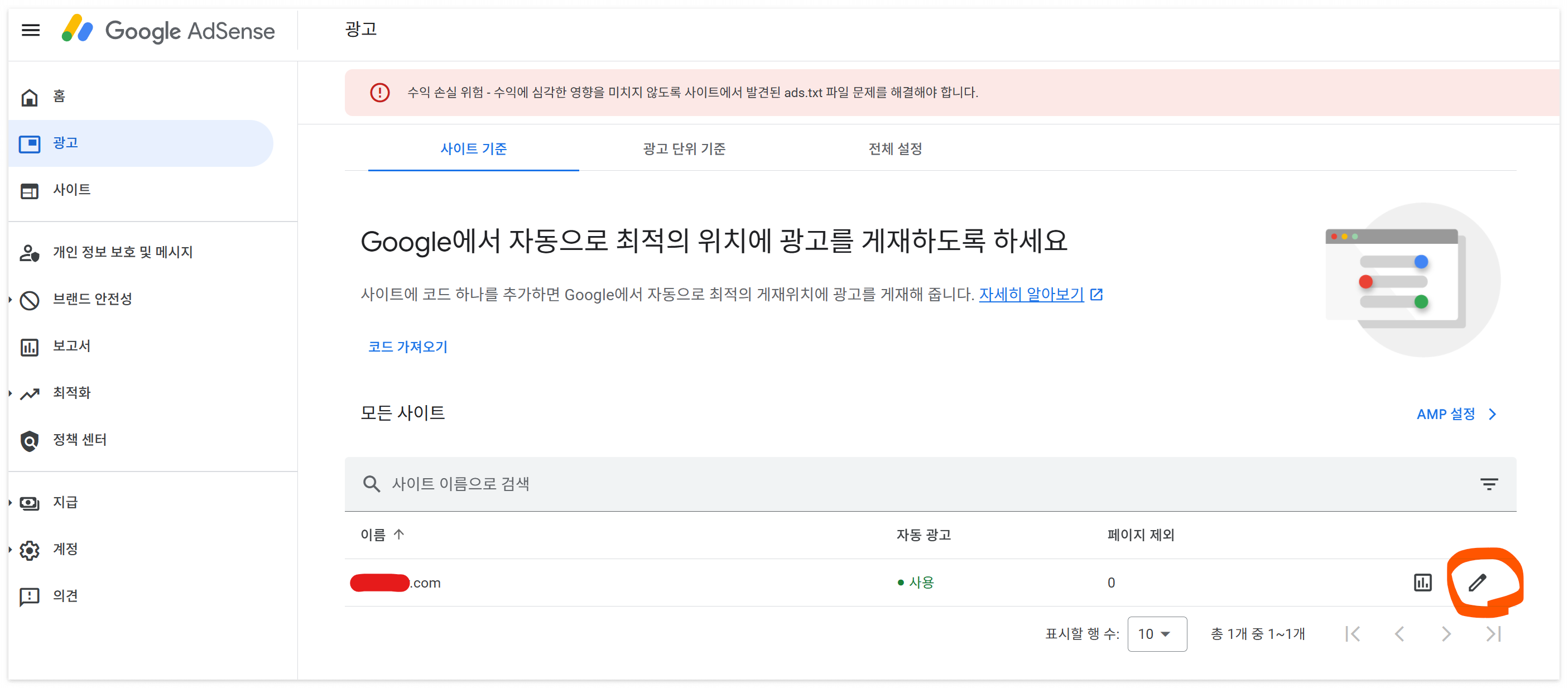
- 왼쪽 [광고] → [사이트별] 메뉴 선택
- 내 블로그 옆 '연필모양 수정' 버튼 클릭
- '자동 광고 사용' 체크 ON
▶ (티스토리) 애드센스 광고코드 삽입하기:
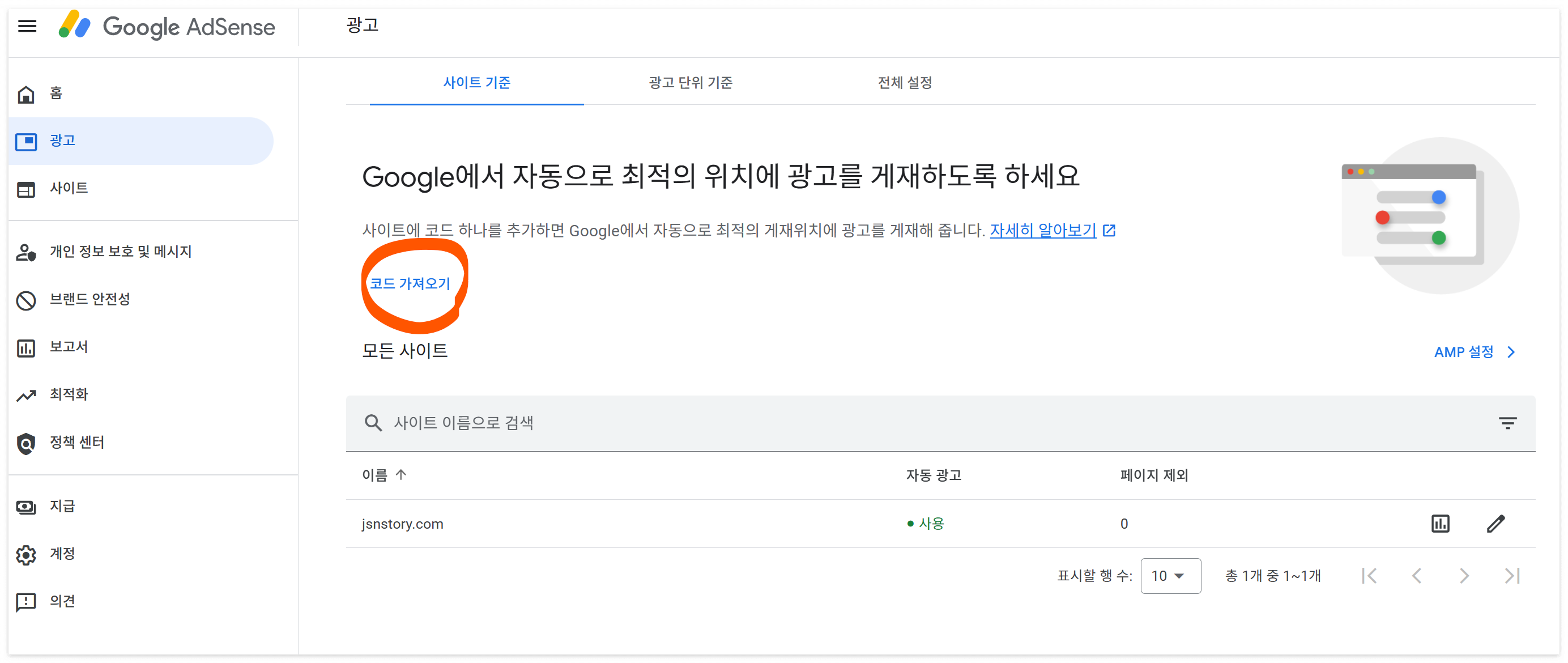
- 애드센스 로그인
- 왼쪽 [광고] → 코드 가져오기
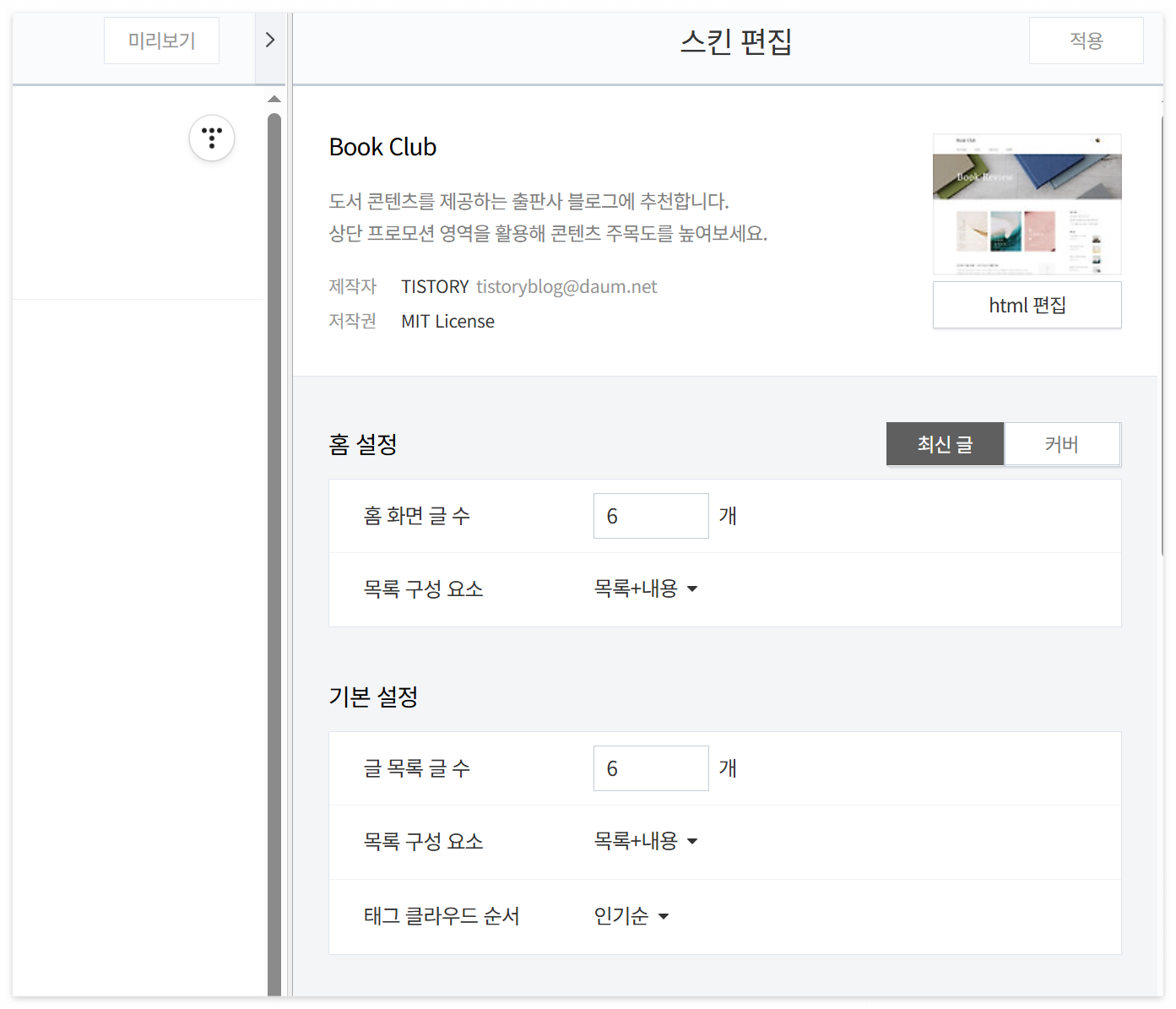
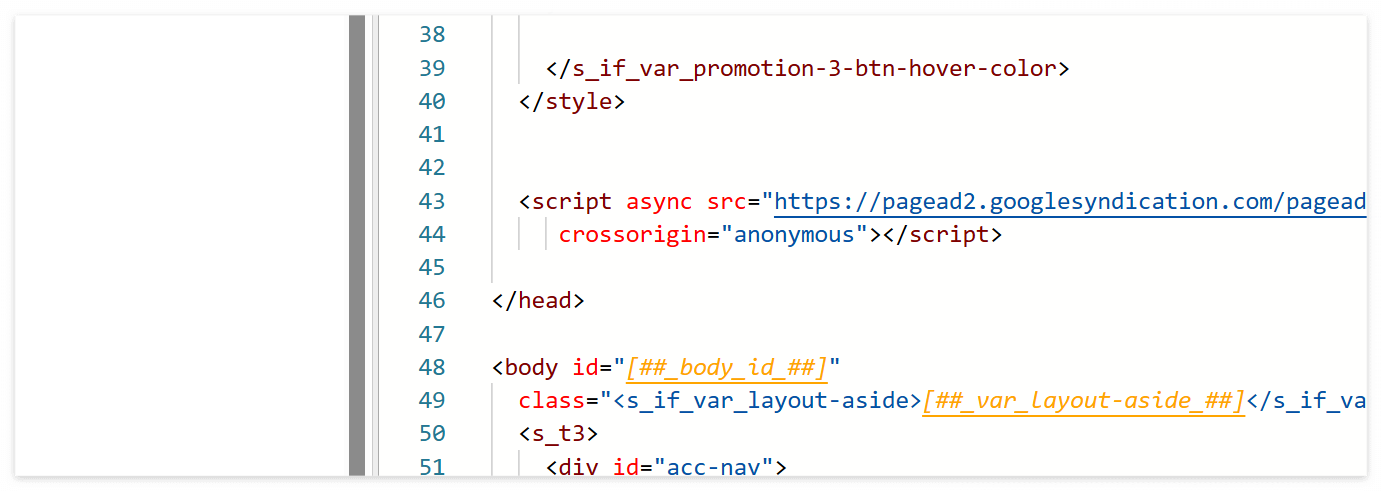
- 티스토리 → 꾸미기 스킨편집 → 우측 HTML편집 클릭
- HTML 코드 안에 <head> ... </head> 사이에 코드 붙여넣기 → 우측상단 '적용'버튼 클릭!

애드센스 광고 코드 생성하러 가기
광고가 실제로 나오는지 확인하기
광고 코드를 넣었는데 아무 광고도 안 나와 당황하는 분들 많아요. 걱정 마세요, 광고가 뜨기까지는 최대 24시간까지 걸릴 수 있어요. 그래도 1~2일이 지나도 안 나온다면?
- 코드가 제대로 붙었는지 다시 확인
- 티스토리: HTML 모드에서
<head>나<body>에 코드 넣기 - 광고 차단 플러그인(Adblock 등)이 켜져 있는지 확인
수익 통계 보는 법 익히기
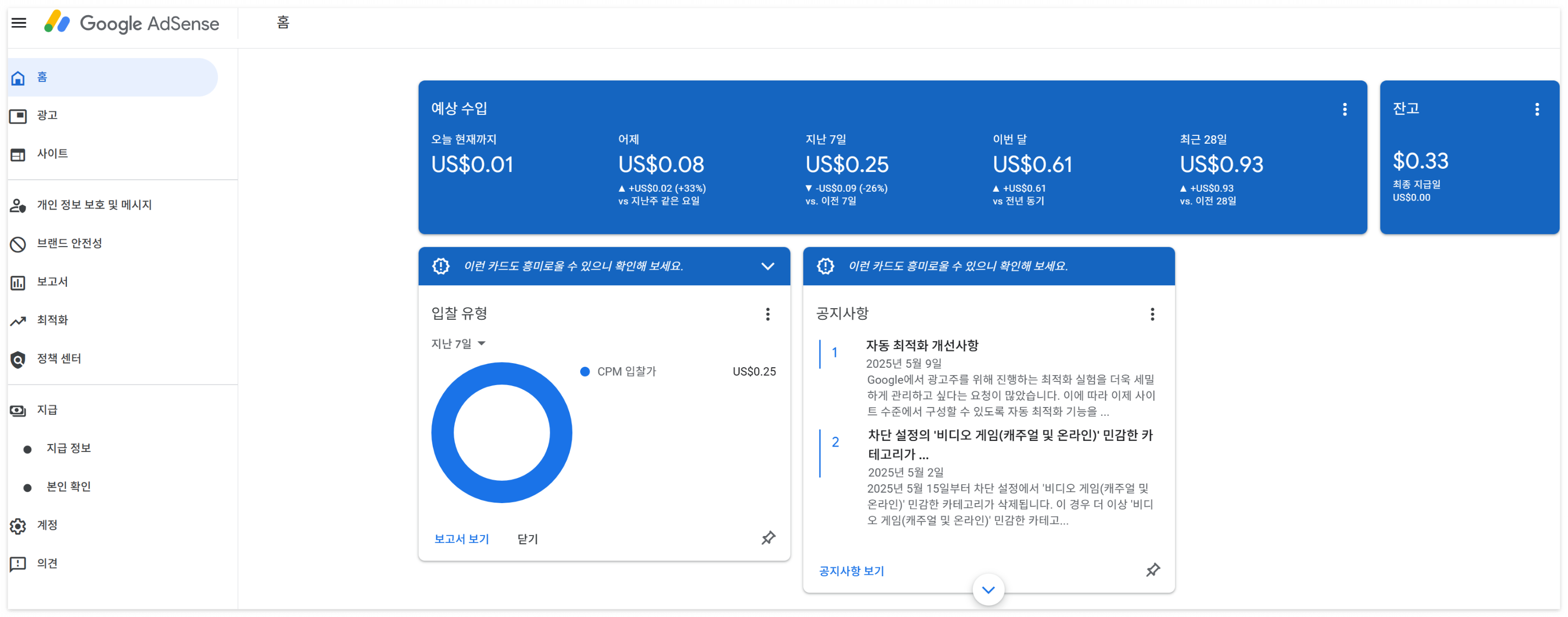
애드센스는 매일 클릭 수, 노출 수, 수익을 실시간으로 확인할 수 있어요. 아주 간단하게 보는 방법은 다음과 같아요.
- 애드센스 접속 후 [홈] 메뉴 클릭
- ‘오늘 수익’, ‘어제 수익’, ‘이번 달 수익’ 등을 확인
애드센스 정책 꼭 읽고 숙지하기
마지막으로 정말 중요한 단계입니다. 애드센스는 엄격한 정책이 있어서 실수로 위반해도 수익 정지될 수 있어요.
- 광고를 클릭 유도하면 안 됨 (예: "눌러주세요" 금지)
- 복사 콘텐츠, 무단 이미지도 문제
- 부적절한 콘텐츠(성인, 폭력 등)도 광고 제한됨
마무리하며
이제 애드센스 승인 후의 첫걸음을 잘 떼셨습니다! 다음 글에서는 광고 위치를 어떻게 정해야 클릭률이 높은지 자세히 알려드릴게요. *“수익화를 위한 구조 만들기”*에 관심 있으시다면 아래 버튼을 눌러 다음 글을 읽어보세요 😊
[2편] 클릭률 높이는 광고 위치 전략 보기
반응형